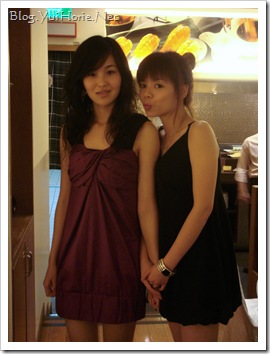
是不是有時在看照片時在想,如果有衣服的顏色小改一下的話說不定會更好看等等之類的想法,
那這次的教學就能達成你的想法了XD 不論是衣服或是髮色還是一些飾件的顏色都能透過軟體
來改成各種不同的顏色喔!
 —>
—> 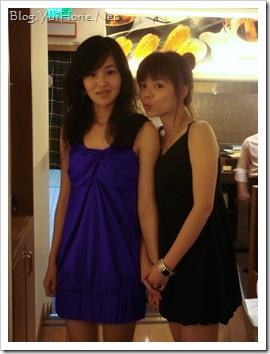
不論是紫色還是其他的什麼顏色都像這樣很輕易的配上去喔!
使用Adobe Photoshop CS3來修改:
開啟Adobe Photoshop CS3後再開啟您想要修改的照片,
眼睛往右下看,點選  後選擇色相/飽和度建立一個圖層。
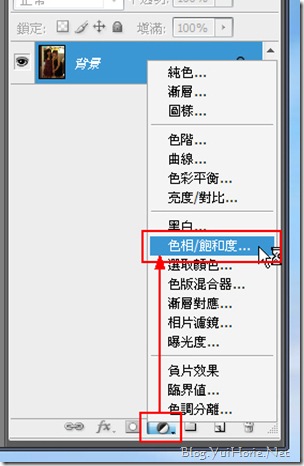
之後會跳出一個視窗要你修改色彩,
在此你只要看你想改的部份的顏色與原本顏色差異很大就可以按下確定。
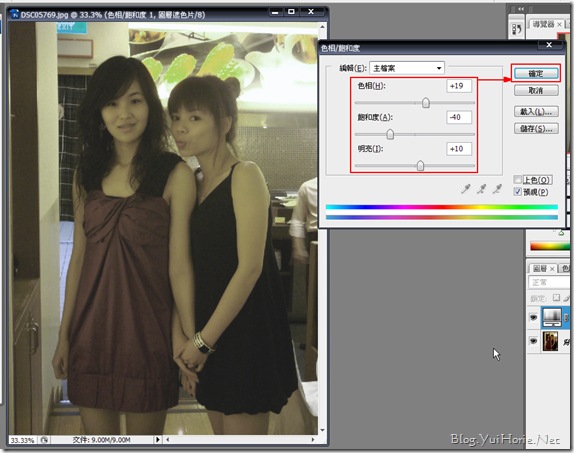
之後確認左下的工具列的前景色是否為黑色,不是的話就點進去選顏色。

如果剛好前景色跟背景顏色是一白一黑的話就直接按下  切換就可。
切換就可。
再來點一下色相/飽和度 1成如圖的藍底選取狀態,
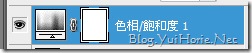
按下快捷鍵 Alt+Backspace 快速將原本的白色圖層塗成黑色圖層。
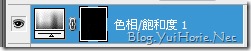
再來先將前景色切換成白色後,
開始使用筆刷工具  開始塗上你想要變色的部份,
開始塗上去您會發現到塗的部份是之前的色相圖層的顏色,照這樣塗滿衣服。
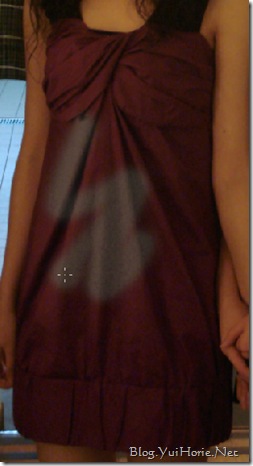
在塗的過程中會發現塗的部份超過衣服,
按下 將前景色換成黑色,開始把多出來的部份塗掉。
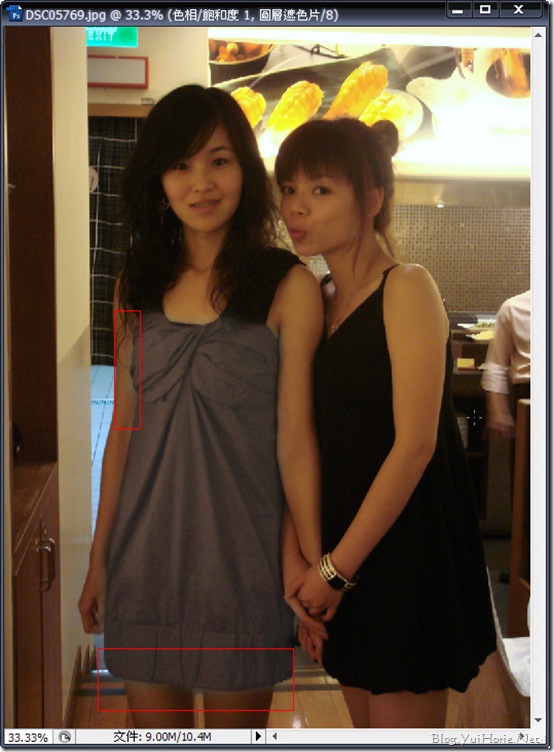
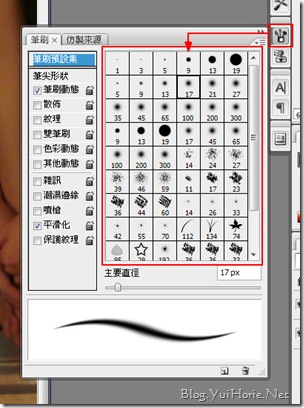
如果筆刷太大或是太小可以按下右方的快捷工具列來選擇您想要的筆頭大小。
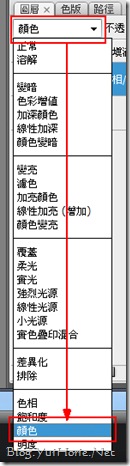
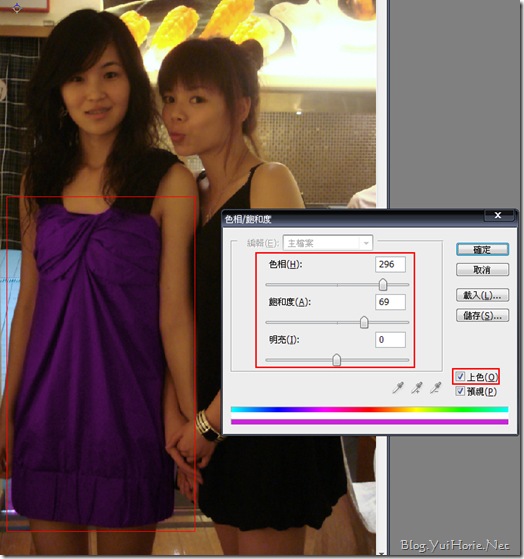
塗完後在色相圖層上方有個下拉選單,由正常改選為顏色。
最後在色相圖層左方那塊點兩下後,

會跳出一個視窗,勾選上色後,就可以開始慢慢玩變色秀了~~ ^_^/
色相:對照下方第一條的顏色塊來選擇顏色
飽和度:就是顏色的濃厚程度
大功造成來一張!~
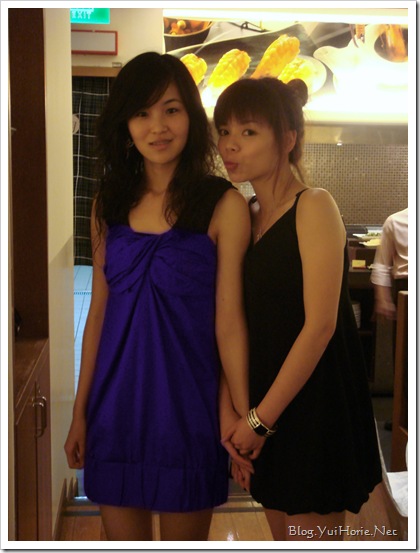
回過頭來說一下
如果想要一張照片有多種物件有各不同色彩的話,再次新增色相/飽和度就可以囉~~
只要塗得好,一張照片全部的顏色都可以被全改 XD~~
夫說圖
感謝潼潼與宛喵當本次教學的麻豆~~ :02:
新色比較豔哦~ :04:
妳頭髮也染這顏色說不定也很好看 :21:
看到你的教學覺得不錯就來玩了
不過請問可以調成白色嘛
我調不出來耶!!
謝謝喔~
你可能要改用這方法看看
http://www.minwt.com/?p=1187