

問題徵兆:
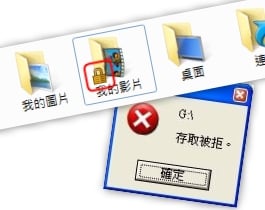
Windows7(64位元)用了一陣子後真是越用越滿意,不僅在效能上有明顯改善而且有許多人性化功能,不過用著用著發現某一天有一些資料夾會像下圖那樣出現一個小鎖頭圖示:
但還是能正常使用,不過在轉換到XP系統後驚覺竟然出現存取被拒視窗…真是夭壽啊,這可不是鬧著玩的…要是以後重灌真不能讀取那些資料夾就要哭死了…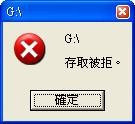
解決辦法:
所以趕緊研究如何將那個小鎖頭給去掉,將資料夾的權限給解除,如果你也有遇到這問題可以往下跟著做就可以把那個小鎖頭給去掉還給資料夾正常的權限。
首先對想解鎖的資料夾按右鍵點選 [ 內容 ]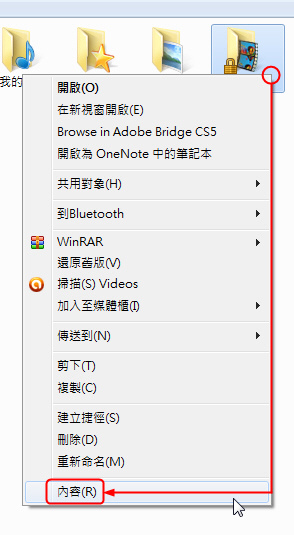
然後按照下圖流程跑下去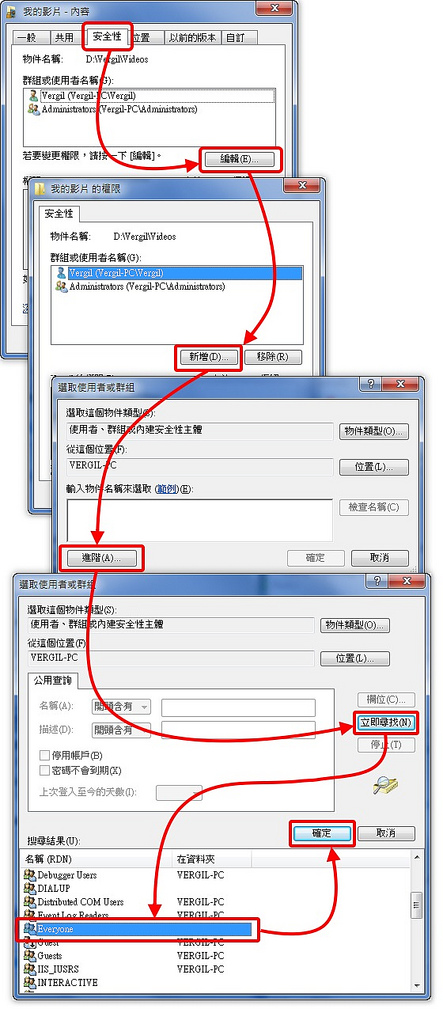
跑完再直接按一次確定後會回到下圖視窗,先點選 [ Everyone ] 然後再勾選圖中兩個框框後按下確定就可以把資料夾解鎖,完成收工囉!!
我照您的方法做,用存取正常的A帳號確實可以清除母資料夾的鎖頭符號,裡面的子資料夾也清除鎖頭符號了(感覺只是清掉資料夾的鎖頭符號),可是裡面的數萬檔案仍然有鎖頭,但是仍可正常存取。但用B帳號登入可以看到全部沒有鎖頭喔也可進入所有資料夾。可是檔案存取被拒,難道要一個一個檔案解鎖? 有沒有辦法一次讓A、B帳號都正常存取所有檔案呢?
ㄜ… 我實際上沒遇到這問題也無法幫你模擬處理解決這問題… @@
謝謝大大,真的解決我的問題了,
感恩啊! :25:
有解決你的問題就好~~
thank you
不客氣~
真是太感謝你了 雖然我只是個路過的人
但完全解決我不能使用MIS安裝檔的問題阿
萬分感謝
給有需要的人知道一下:
如果MSI檔不能安裝 除了開啟基本權限以外
還得將TEMP的鎖頭也解除
感謝告知~
站長
我連選單上面那個安全性都不見了
怎麼辦啊?
用了那麼久第一次發生這種事
真是奇怪了~
有可能是你的登入帳號權限不足,如果已經是系統管理員帳號的話就…看看是不是其他資料夾也是這樣 0.0
感謝大大啊~~
照著你的方法完全解決了我的問題~
有解決你的問題就好 ^^
感謝您!!!
解決了困擾我很久的問題~
感謝您!!!
照著你的方法完全解決了我的問題