手機難免也會有天有不測風雲之時,手機掛點要是進廠維修的話,那個人資料例如通訊錄、簡訊等可都是會消失的。因為據我送過神腦的經驗看來都是這樣,所以定期備份到電腦上會是一個良好的保險措施,在這裡介紹的是Sony Ericsson 手機的官方管理軟體 PC Suite 6.0
雖然手機都會有附這一套軟體的安裝光碟,不過還是建議直接從官方網站上下載最新版會比較好。
官方下載網址:
http://www.sonyericsson.com/cws/support/softwaredownloads/detailed/pcsuite/w705?cc=tw&lc=zh
由於我使用的手機是W705,不是使用此款手機的網友請記得在左邊欄位更換為你所使用的手機,
因為並不是每款手機都適用同一版本的PC Suite。
在此說明一下Sony Ericsson PC Suite 6.0的優缺點:
優點部份:
1. 可完整備份手機的私人資料,例如通訊錄、行事曆、便條、書籤及媒體檔案。
2. 可備份簡訊及圖片簡訊(MMS簡訊)
3. 可修復無法開機的手機回到出廠狀態
4. 可直接電腦上瀏覽及編輯手機的通訊錄、簡訊、行事曆行程資料以及媒體檔案。
5. 可與Microsoft Office Outlook的通訊錄、便條、行事曆資料進行同步更新。
6. 可在電腦端打完簡訊後直接發送出去(仍是透過手機傳送,所以還是有算錢。)缺點部份:
1. 簡訊只能備份無法回Copy到手機去。
2. 使用MicrosoftOfficeOutlook同步會有部份的聯絡人大頭貼抓不到而無法更新。
將程式下載後並完成安裝後再把USB連接線將電腦與手機連接起來,這時會看到開始在新增硬體驅動了。
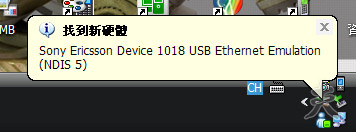
待安裝完成後你會發現怎麼多了一個網路電欖已拔除的區域網路圖示,那是用來透過手機來上網的網路系統,
不使用的話你可以照下圖找到該區域網路(預設應該會是 區域網路 2 之類跟我不同的名字,所以別感到奇怪)
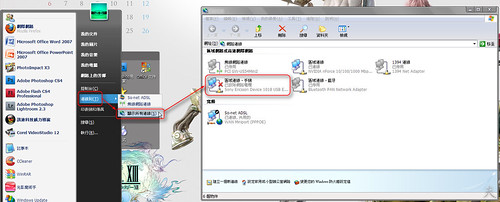
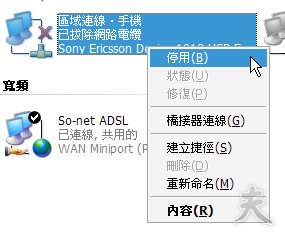
按右鍵將它停用掉就不會出現在右下角囉
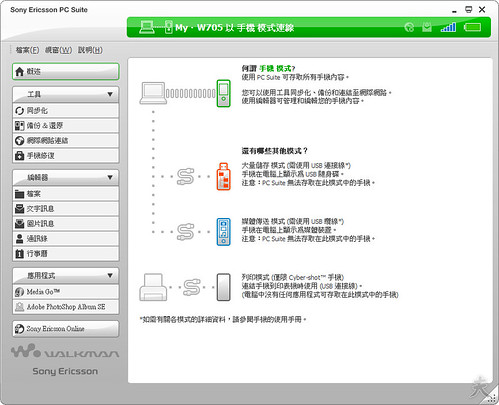
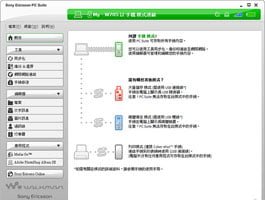
點擊執行桌面上的Sony Ericsson PC Suite 6.0,開啟後會看到此視窗
備份您的手機資料
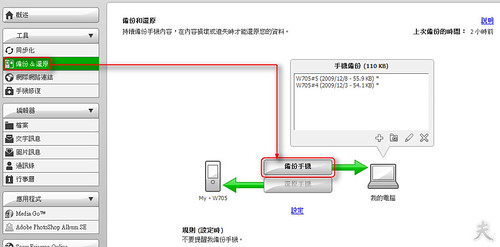
點選 備份 & 還原 後再按下 備份手機 來開始進行手機的資料備份動作。
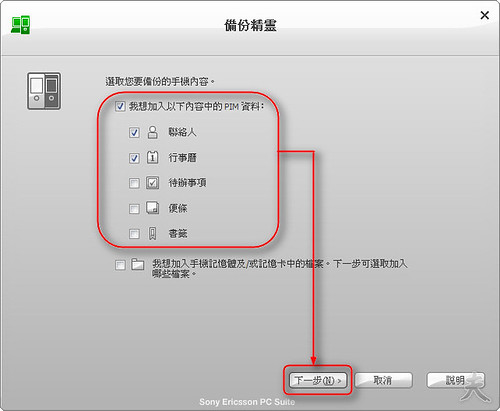
選擇您想備份的資料,在這裡說一下,我建議像是照片音樂等這些檔案可以放在記憶卡裡,因為記憶卡的資料是不會受到進廠維修或是回到出廠狀態的影響。
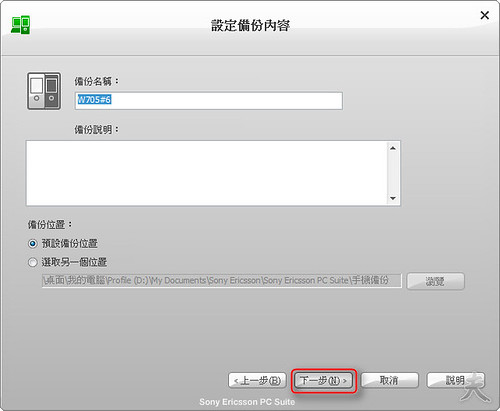
再來要您輸入這次備份的一些說明,不想寫可直接按下一步略過。
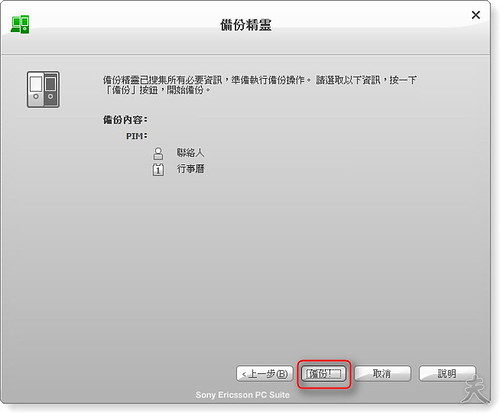
再來會再一次確定您要備份的範圍,確認ok後按下備份按鈕。
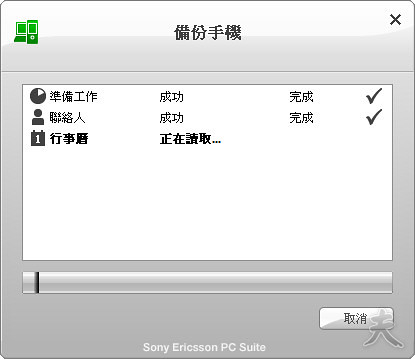
再來就會跑出一個小視窗顯示備份進度,等它跑完就完工啦
還原您的手機資料
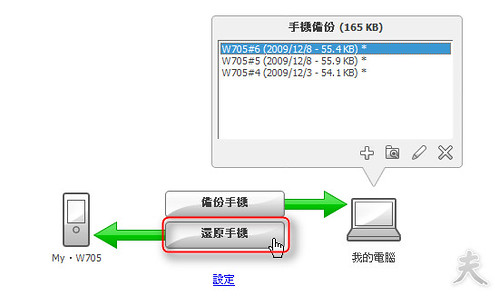
先在手機備份那塊選擇您要還原的時間點後,
一樣點選 備份 & 還原 後再按下 還原手機 來開始進行手機的資料還原動作。
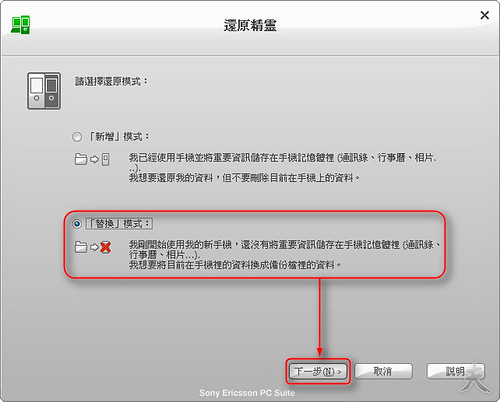
再來會問您是用新增還是替換模式,建議是用替換模式比較不會亂掉。
然後等它跑完後就完成還原的動作囉。
使用完後記得從 檔案 → 結束(X) Sony Ericsson PC Suite 來點選關閉程式,
然後再拔除USB線就可。
我的手機是Z750i,有出現區域連線2,我也把區域連線1停掉了,可是為什麼電腦還是無法透過手機的TW Moble上網?
-.- 很抱歉…我已經沒在用傳統手機了…所以無法為你解答……….
妳好~
我的W810I掛了無法開機一直反白,我和它有感情了
請問有軟體可以提供讓我可以自己重灌嗎?
因為PC Suite 6.0這個軟體
好像要在手機未掛點前才能使用
現在SONY官網都不提供程式了
可以麻煩你分享程式和重灌步驟嗎!!謝謝 Orz Orz
ㄜ… 我也已經沒這套程式了,因為我已經換用X10了 @@
看要不拿去給手機店用看看。
我也是用6.0及W705的..
我可以把通訊錄同步化到我的電腦 , 並與OUTLOOK 2003 使用..
但不知道為何我想把行事曆和便條也同步到我的電腦時,那幾項都變成灰色不讓我選,並顯示 “沒有可用的應用程式”..
請問如何才能把行事曆也傳回電腦並透過OUTLOOK使用呢?
謝謝 ~
我也是用6.0的
請問我手機有正常連線
但惟獨連絡人和行事曆要備份和同步化時都失敗
請問是哪出了問題呢
他有顯示為何失敗的錯誤訊息嗎?
你Outlook資料有指定正確嗎?
請問可以教我怎麼備份簡訊嘛﹖
因為用備份手機里面,並没有簡訊這一項
簡訊只能備份不能還原喔…
單純備份的話在文字訊息那邊把訊息複製到本機就可以了。